
İyi bir operatör ekranı, tesisin durumunu birkaç saniyede anlatır ve sorun olduğunda gözü doğru yere götürür. Kötü bir ekran ise her şeyi aynı parlaklıkta gösterir; sorun, renklerin ve sayıların arasında kaybolur. Ekranın güzelliği değil, operatörün anormali ne kadar çabuk fark ettiği önemlidir.
Bu rehber ISA-101 yaklaşımının ana fikirlerini ve küçük bir tesise uygulanabilir ekran kurallarını özetler. HMI ile SCADA’nın farkı ve hangisinin yeteceği için SCADA mı HMI mı?, ekranların bağlandığı mimari için küçük tesis SCADA mimarisi, ölçüm değerinin kalite bilgisiyle taşınması için analog ölçüm zinciri notlarına bakın. Biyogaza özel bilgi için biyogaz otomasyonu notu var. Bunları burada tekrarlamıyoruz.
Kaynakların durumu
ANSI/ISA-101.01-2015 (“Human Machine Interfaces for Process Automation Systems”) ücretli bir standarttır; tam metnini görmedik ve madde numarası vermiyoruz. Aşağıdaki ISA-101 aktarımları, Kaynaklar’daki tek bir teknik makaleye (Control.com) dayanır. Makale gri tonlu görünümü “popüler bir yaklaşım” diye anlatır; biz bunu zorunluluk olarak sunmuyoruz. Bu rehberdeki kuralların bir kısmı standarttan değil, genel iyi uygulamadan ya da kendi önerimizden gelir; bunu ilgili yerde belirtiyoruz.
1. Önce felsefe, sonra ekran
Control.com makalesine göre ISA-101, ilk ekran çizilmeden önce bir stil rehberi hazırlanmasını önerir; rehberin konuları arasında ekran düzeyleri, gezinme, simge ve yazı standartları, faceplate, alarm düzeni ve trend sayılır. Küçük tesiste bu bir iki sayfadır:
- Hangi renk ne anlama gelir?
- Yazı boyutları ve ondalık hane kuralı.
- Ekran türleri ve her birinde neyin gösterileceği.
- Alarm gösterim kuralı.
- Kumanda ve onay kuralı.
- Simge ve eleman adlandırması.
Stil rehberi olmayan projede her ekranı farklı kişi, farklı biçimde çizer; operatör her ekranda yeniden öğrenir.
2. Ekran hiyerarşisi
Dört seviyeli bu yapı bizim önerimizdir; seviye sayısını standart gereği olarak sunmuyoruz. Küçük tesiste şöyle kurabilirsiniz:
| Seviye | İçerik | Örnek |
|---|---|---|
| 1. Genel | Tüm tesisin durumu, kritik değerler, alarm özeti | Proses akışı ve özet tablo |
| 2. Ünite | Bir ünitenin akışı, kontrol kipi, ayar noktaları | Bir reaktör ya da pompa grubu |
| 3. Ekipman | Faceplate: durum, kumanda, ayrıntılı değerler | Tek motor, tek vana |
| 4. Destek | Trend, alarm listesi, tanı, yardım | Trend ve alarm ekranları |
Kural: Genelden ayrıntıya inerken değer sayısı artar, kapsam daralır. Genel ekranda operatör sorunun nerede olduğunu görür; ayrıntıda nedenini arar.
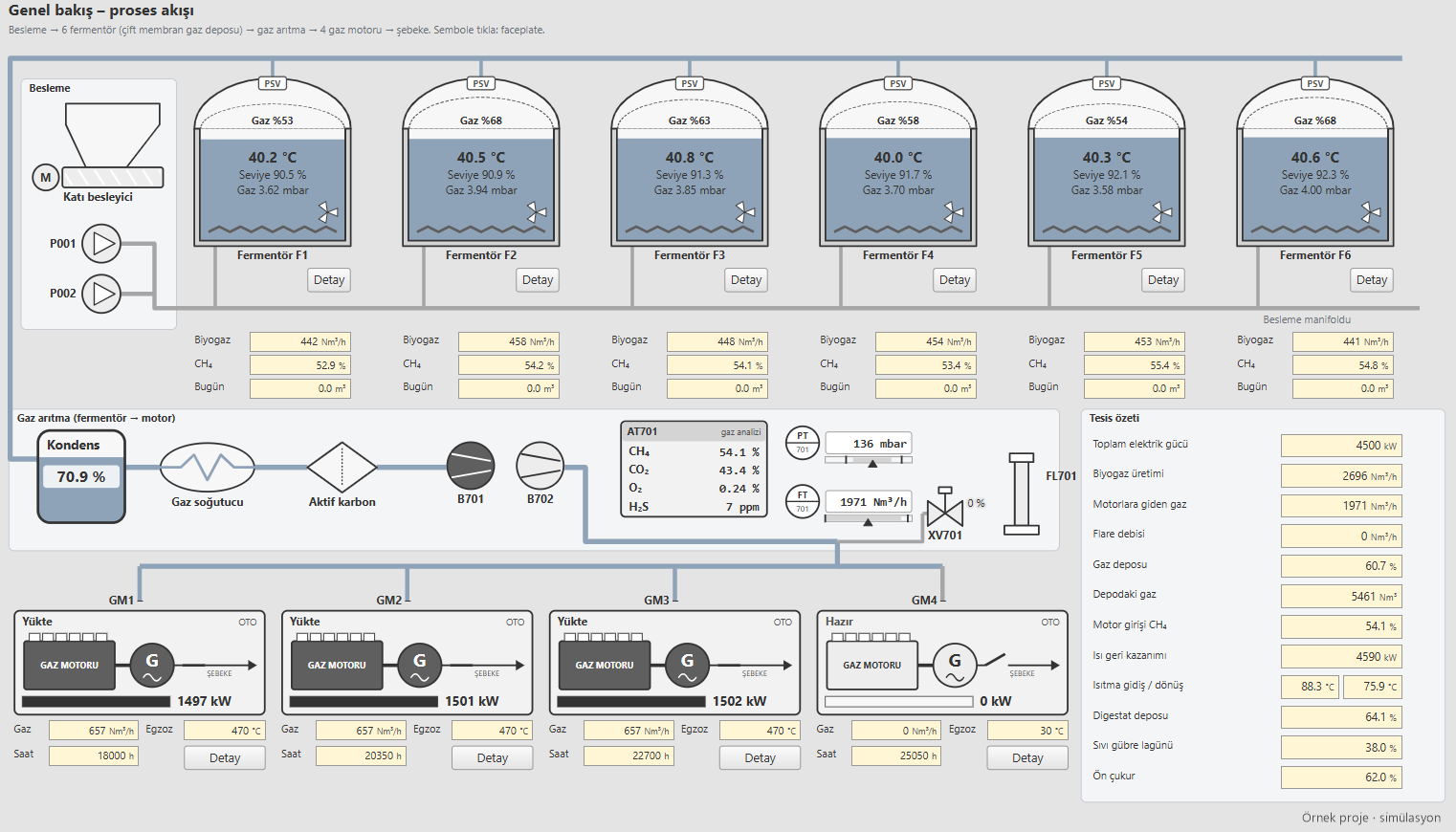
Örnek proje, simülasyon: genel bakış ekranında besleme, altı fermentör, gaz arıtma hattı ve dört gaz motoru soldan sağa görünür; sağda “Tesis özeti” paneli yer alır. Her fermentör ve gaz motoru kutusunda bir “Detay” düğmesi vardır.
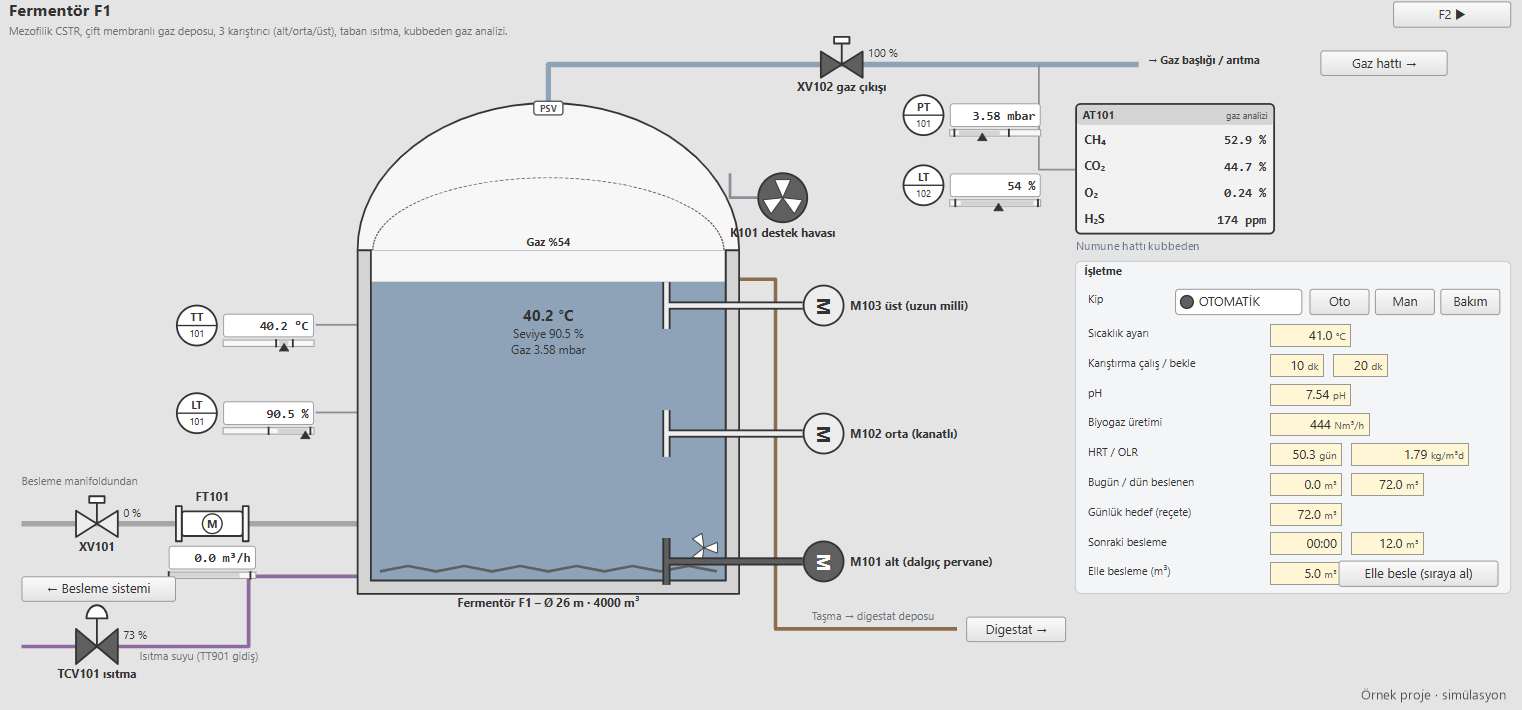
Örnek proje, simülasyon: ünite ekranı. Tek bir fermentörün şeması, üç karıştırıcı, vanalar, ölçüm göstergeleri, gaz analizi paneli ve sağda kip seçimi ile ayar alanları olan “İşletme” paneli görünür.
3. Renk kullanımı
Control.com makalesine göre ISA-101 daha tek renkli bir şemaya eğilimlidir: arka plan ve nesneler için birbirinden ayrışan gri tonlar, renk ise yalnız dikkat gereken yerler, yani alarmlar ve anormal ekipman için kullanılır. Pratik kurallar:
- Rengin bir anlamı olsun ve her ekranda aynı olsun. Stil rehberine yazın.
- Alarm renklerini başka bir amaçla kullanmayın (boru, dekor, ekipman durumu).
- Renk tek başına bilgi taşımasın. Alarm için şekil ve metin de kullanın; renk ayrımı zayıf olan operatör ve yansıma yapan ekran için bu gereklidir.
- Yanıp sönmeyi az kullanın; yalnız onay bekleyen alarmda.
- Yoğun 3B nesne, animasyon ve süs renkleri bilgi taşımaz; dikkat dağıtır. Makale de bunları eski ekranların sorunları arasında sayar. Gölge ve gradyan için aynı görüş bizimdir.
- Ekranı gerçek koşulda deneyin: kontrol odası ışığı ve saha panelindeki ekran parlaklığı farklıdır.
4. Değer ve gösterge
- Değerin yanında birim yazın.
- Ondalık haneyi ölçümün anlamlı çözünürlüğüne göre belirleyin; 5 haneli bir sıcaklık yanlış bir doğruluk izlenimi verir.
- Salt sayı yerine, aralığını gösteren çubuk ya da mini gösterge, değerin normal bölgede mi olduğunu bir bakışta söyler.
- Alarm ve ayar sınırlarını göstergede işaretleyin.
- Kalite bilgisi: Ölçüm arızalıysa son değeri donuk göstermeyin; gri ya da çizgi ve “arıza” gösterin (ölçüm zinciri notunda ayrıntısı var).
- Bayat veri: haberleşme kopmuşsa ekran değerleri “eski” diye işaretlenmeli; yoksa her şey normal görünür.
5. Alarm gösterimi
- Her ekranda, aynı yerde bir alarm şeridi ve öncelik sayaçları olsun. Operatör hangi ekranda olursa olsun alarmı görmelidir.
- Alarm şeridinden alarm listesine tek tıkla geçilsin.
- Alarmdaki ekipman, proses ekranında da işaretlensin (simge yanında alarm göstergesi). Böylece operatör listeden ekrana değil, ekrandan nedene gider.
- Öncelik sınıfları şekil, renk ve metinle ayrışsın.
- Onay durumu görünsün: onaylanmamış, onaylanmış ama sürüyor, sona ermiş ama onaylanmamış.
- Bastırılan ya da ertelenen alarmlar için ekranda bir gösterge olsun; sessizce gizli kalmasın.
- Alarm içeriği (eşik, neden, eylem) için alarm yönetimi çalışması gerekir; ekran tek başına kötü alarmı iyileştirmez.
Bu rehberdeki örnek görsellerde alarm şeridi ya da alarm sayacı görünmez; bu bölümdeki kuralları görsellerle değil, kendi tesisinizin ekranlarıyla deneyin.
6. Trend
- Trend, operatörün “ne oldu, nereye gidiyor?” sorusuna cevaptır. İlgili değerleri bir arada gösterin (örneğin ölçülen değer ve ayar noktası).
- Aynı birimi ya da aynı büyüklük aralığını paylaşan seriler tek grafikte olsun; çok farklı ölçekleri tek eksene sıkıştırmayın.
- Seri sayısını okunabilir tutun; her serinin rengi ve güncel değeri açıklama satırında görünsün.
- Zaman aralığı seçimi, canlı/duraklat, cetvel (iki nokta arası okuma) ve veri dışa aktarma temel işlevlerdir.
- Eksen aralığını sabit ya da anlamlı seçin; otomatik ölçek küçük gürültüyü büyük dalgalanma gibi gösterebilir.
- Ölçüm kalitesi kötü olduğunda trendde boşluk ya da işaret görünsün.
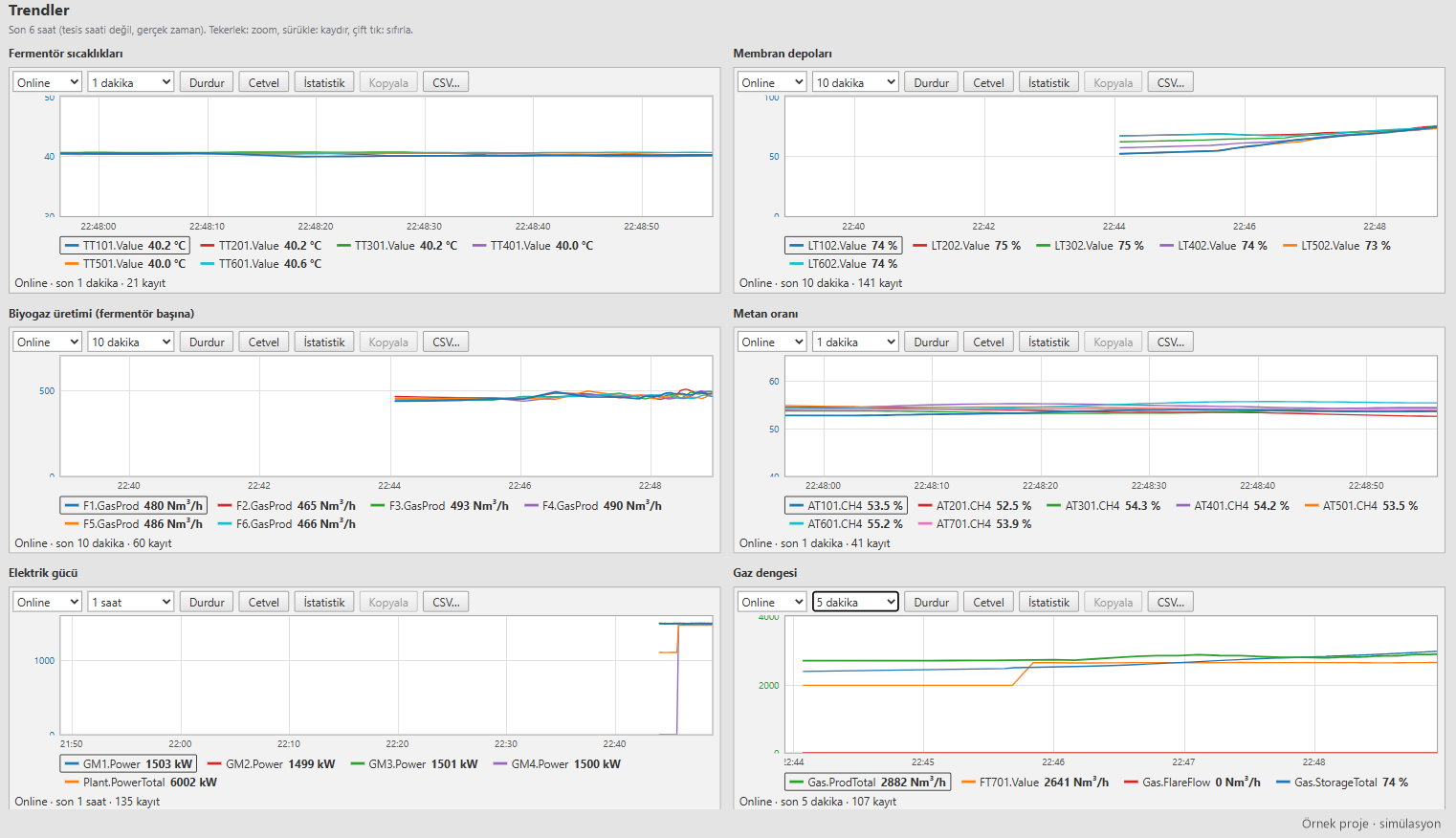
Örnek proje, simülasyon: trend ekranı. Altı grafik görünür; her birinde Online seçimi, zaman aralığı listesi, Durdur, Cetvel, İstatistik, Kopyala ve CSV düğmeleri ile altta her çizginin anlık değerini gösteren renkli açıklama satırı vardır.
7. Gezinme
- Sabit bir gezinme çubuğu: her ekranda aynı yerde, bulunulan ekran vurgulu.
- Her ekrandan genel ekrana dönüş.
- Hiyerarşide yukarı-aşağı ve komşu üniteye geçiş (ör. “sonraki ünite”).
- Pratik öneri (standart değil): kritik bir ekrana ulaşmak için birkaç tıklamadan fazlası gerekmesin; bunu kendi tesisinizde kronometreyle deneyin.
- Ekran adları proses diliyle, operatörün kullandığı adlarla olsun.
8. Kumanda ve faceplate
Faceplate, bir ekipmanın (motor, vana, PID) ayrıntı penceresidir; tüm projede aynı düzende olmalıdır.
| Bölüm | İçerik |
|---|---|
| Durum | Çalışıyor, duruyor, arıza, kilit; nedeni yazılı |
| Kip | Otomatik, manuel, bakım |
| Kumanda | Başlat, durdur, ayar noktası, arıza sıfırlama |
| Değerler | Akım, hız, sıcaklık gibi ayrıntılar |
| Sınırlar | Alarm eşikleri, ayar sınırları |
| Alarm | Bu ekipmanın aktif alarmı |
| Trend kısayolu | İlgili serilerin trendi |
Kumanda kuralları (genel iyi uygulama):
- Komut ile gerçek durum ayrı gösterilsin: “başlat dendi” ile “çalışıyor” farklı şeylerdir.
- Yetkisiz kullanıcı kumanda edemesin; kip değişimi ve kritik komutlar için yetki seviyesi tanımlayın.
- Kritik komutta ikinci bir adım (onay) isteyin; her düğmede değil, yalnız gerekçeli yerde, aksi halde onay refleks olur.
- Ayar noktası girişinde alt ve üst sınır denetimi yapın.
- Komut neden reddedildiyse (kilit, kip) bunu ekranda yazın.
- Simülasyon ya da test anahtarı üretim ekranında bulunmasın ya da yetkiyle korunsun.
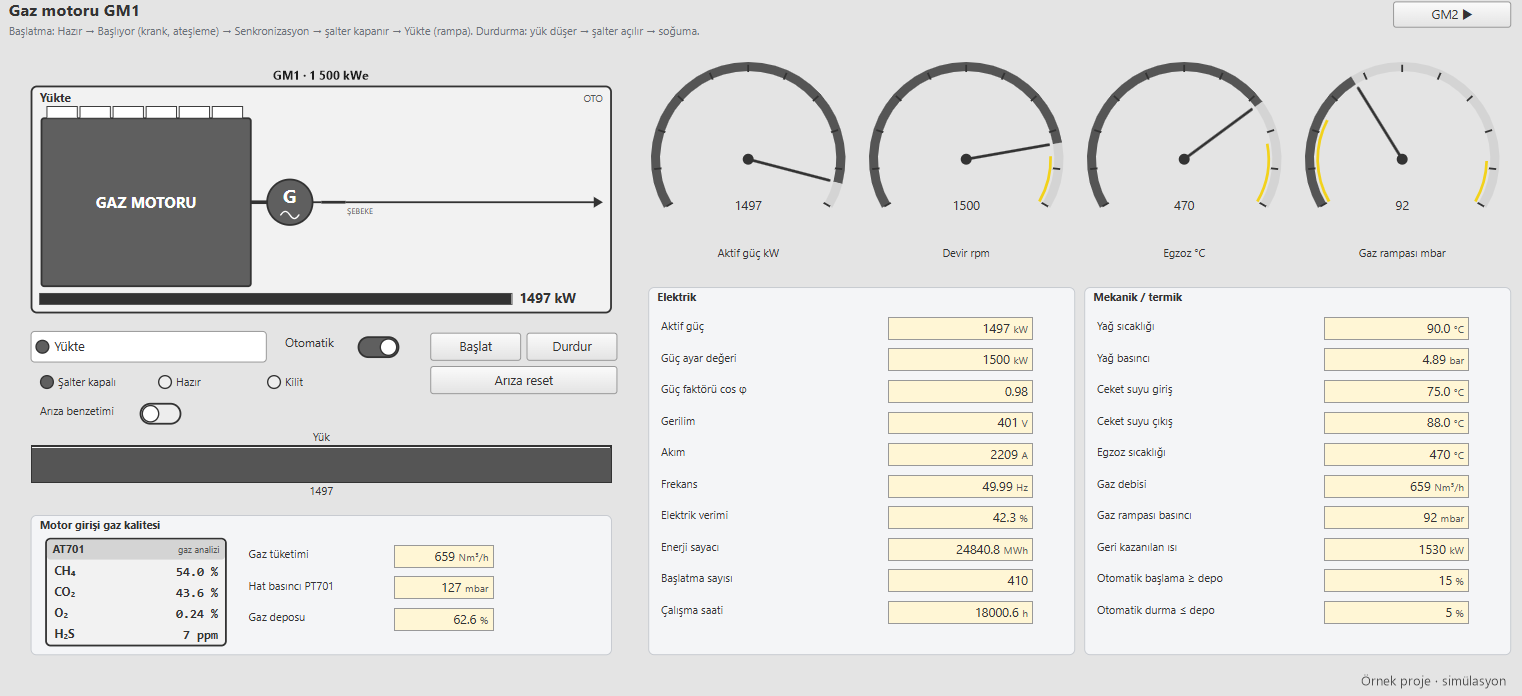
Örnek proje, simülasyon: gaz motoru ekranı. Solda motor–jeneratör şeması, Başlat, Durdur ve Arıza reset düğmeleri, Otomatik anahtarı ve durum göstergeleri; sağda dört analog gösterge ile “Elektrik” ve “Mekanik / termik” değer tabloları görünür.
9. Sık hatalar
- Proses akış şemasını fotoğraf gibi doldurmak; her borunun ve vananın gösterilmesi.
- Her değerin aynı boyut ve renkte olması; neyin önemli olduğu belli değil.
- Rengin sırf süs için kullanılması.
- Alarm renklerinin başka yerlerde kullanılması.
- Her şeyin yanıp sönmesi.
- Birimsiz değer, ölçüm kalitesi göstermeyen sayı.
- Haberleşme koptuğunda eski değerin donup normal görünmesi.
- Her ekranda farklı düzende faceplate.
- Aşırı derin gezinme.
- Ekranı yalnız bir kişinin zevkine göre çizmek, operatöre sormamak.
- Alarm listesiyle ekranın bağlantısız olması.
10. Kontrol listesi
- Stil rehberi yazıldı mı (renk, yazı, simge, alarm, kumanda)?
- Ekran hiyerarşisi tanımlandı mı?
- Renk anlamları sabit ve alarm renkleri ayrılmış mı?
- Alarm renk dışında şekil ve metinle de ayırt ediliyor mu?
- Her ekranda alarm şeridi ve sayaçlar var mı?
- Değerlerde birim ve kalite bilgisi var mı?
- Haberleşme kaybı ekranda görünüyor mu?
- Trendde zaman aralığı, cetvel ve dışa aktarma var mı?
- Gezinme çubuğu sabit ve genel ekrana dönüş var mı?
- Faceplate her ekipmanda aynı düzende mi?
- Komut ile durum ayrı mı, kritik komutlarda onay ve yetki var mı?
- Ekran gerçek aydınlatmada ve operatörle denendi mi?
- Devreye almada ekranlar FAT’ta gözden geçirildi mi? (FAT kontrol listesi)
11. Örnek ekranlar ve ISA-101
Yukarıdaki görseller biyogaz örnek projesinin simülasyon ekranlarıdır; gerçek bir tesis değildir. ISA-101 bu örnekte yalnızca kısmen ve esinlenerek kullanılmıştır. Görsellerde gri bir zemin, sarı zeminli değer kutuları ve genel bakıştan fermentör ve gaz motoru ayrıntısına, oradan trende uzanan bir ekran düzeni görünür. Alarm ekranı ve alarm şeridi bu görsellerde yoktur. Ekranlar standarda göre denetlenmemiştir. Bu örnek ekran standardın tamamını uygulamaz.
Ekranlarınızı sahadaki operatörün kullanımına göre yeniden düzenlemek ya da yeni bir proje için baştan tasarlamak isterseniz SCADA kurulum ve ekran tasarımı sayfamıza bakabilirsiniz.